


















Kein Akku hält ewig. Wenn Ihr Laptop schon einige Jahre alt ist, hält der Akku wahrscheinlich nicht mehr so lange wie früher. Hier erfahren Sie, wie Sie den langfristigen Zustand Ihres Akkus unter Windows, macOS, ChromeOS und Linux überprüfen können.
Überprüfen Sie den Akkuzustand in Windows
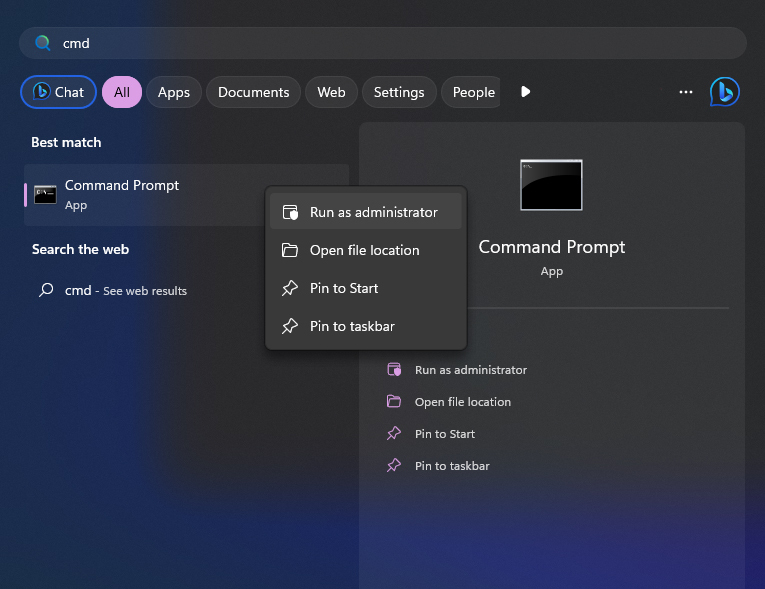
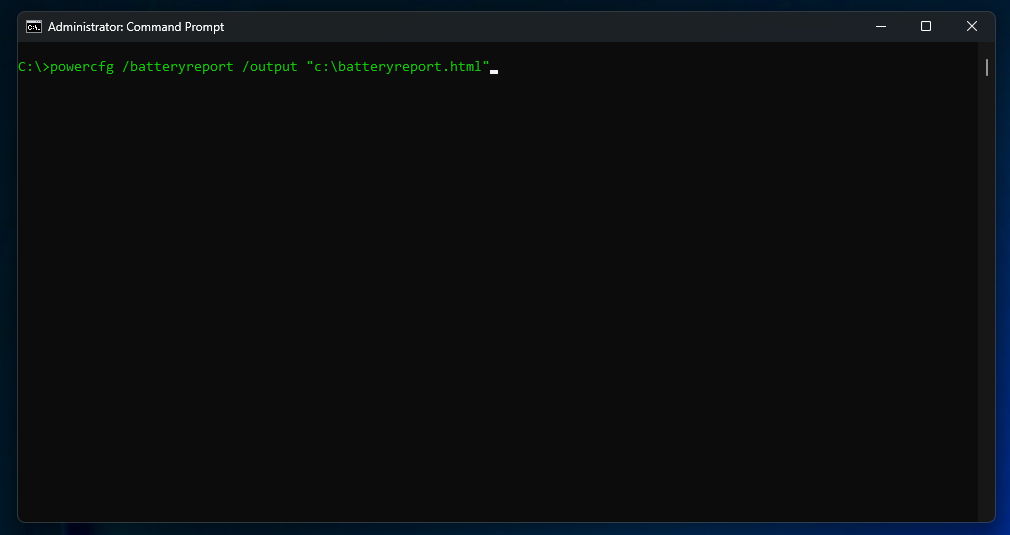
Windows macht diese Informationen nicht so leicht zugänglich wie das iPhone, aber Sie können sie dennoch mit einem einfachen Befehl in der Windows PowerShell oder der Eingabeaufforderung finden. Klicken Sie auf das Startmenü, suchen Sie nach ’PowerShell“ oder ”Eingabeaufforderung“, klicken Sie mit der rechten Maustaste auf das Symbol und wählen Sie ”Als Administrator ausführen“. Geben Sie dann den folgenden Befehl ein und drücken Sie die Eingabetaste:
powercfg /batteryreport /output “c:\batteryreport.html”
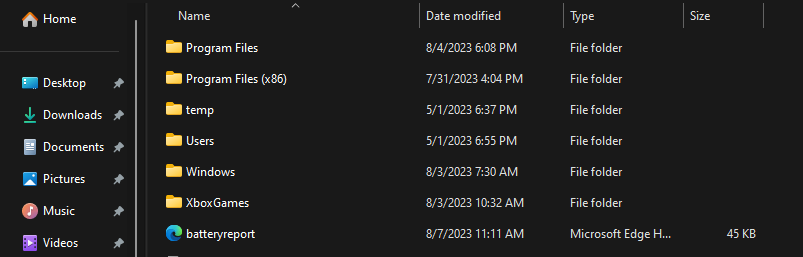
Powercfg ist ein Tool, das in Windows 7 eingeführt wurde und auch in Windows 8, 10 und 11 enthalten ist. Dieser Befehl erstellt einen Bericht und speichert ihn auf Ihrem Laufwerk C:. Falls Sie keine Administratorrechte besitzen, können Sie den Befehl verkürzen, sodass die Datei in Ihrem Benutzerverzeichnis gespeichert wird.
powercfg /batteryreport
Sollte beim Ausführen dieses Befehls der Fehlercode 0x422 auftreten, überprüfen Sie, ob der “Diagnoserichtliniendienst” in services.msc (Windows-Diensteverwaltung) deaktiviert ist. Dieser Dienst muss aktiviert sein, damit der Befehl ordnungsgemäß funktioniert.
Der Bericht ist eine einfache HTML-Datei; doppelklicken Sie darauf, um den Inhalt anzuzeigen. Scrollen Sie zum Abschnitt “Akkukapazitätsverlauf” und sehen Sie sich den letzten Eintrag in der Liste an. Links wird die Kapazität bei voller Ladung (in mWh) angezeigt, rechts die anfängliche Kapazität des Akkus. Bei meinem Laptop betrug die anfängliche Kapazität des Akkus 48.944 mWh, aktuell sind es noch etwa 45.007 mWh, was einer verbleibenden Kapazität von ca. 911 TP3T entspricht. Nicht schlecht!
Sie können auch ganz nach unten scrollen, um die geschätzte Akkulaufzeit von Windows (in Stunden) zu sehen. Diese hängt jedoch von vielen Faktoren ab (z. B. ob Sie im Internet surfen, Videos ansehen oder Spiele spielen), daher sollten Sie sich nicht blind darauf verlassen.
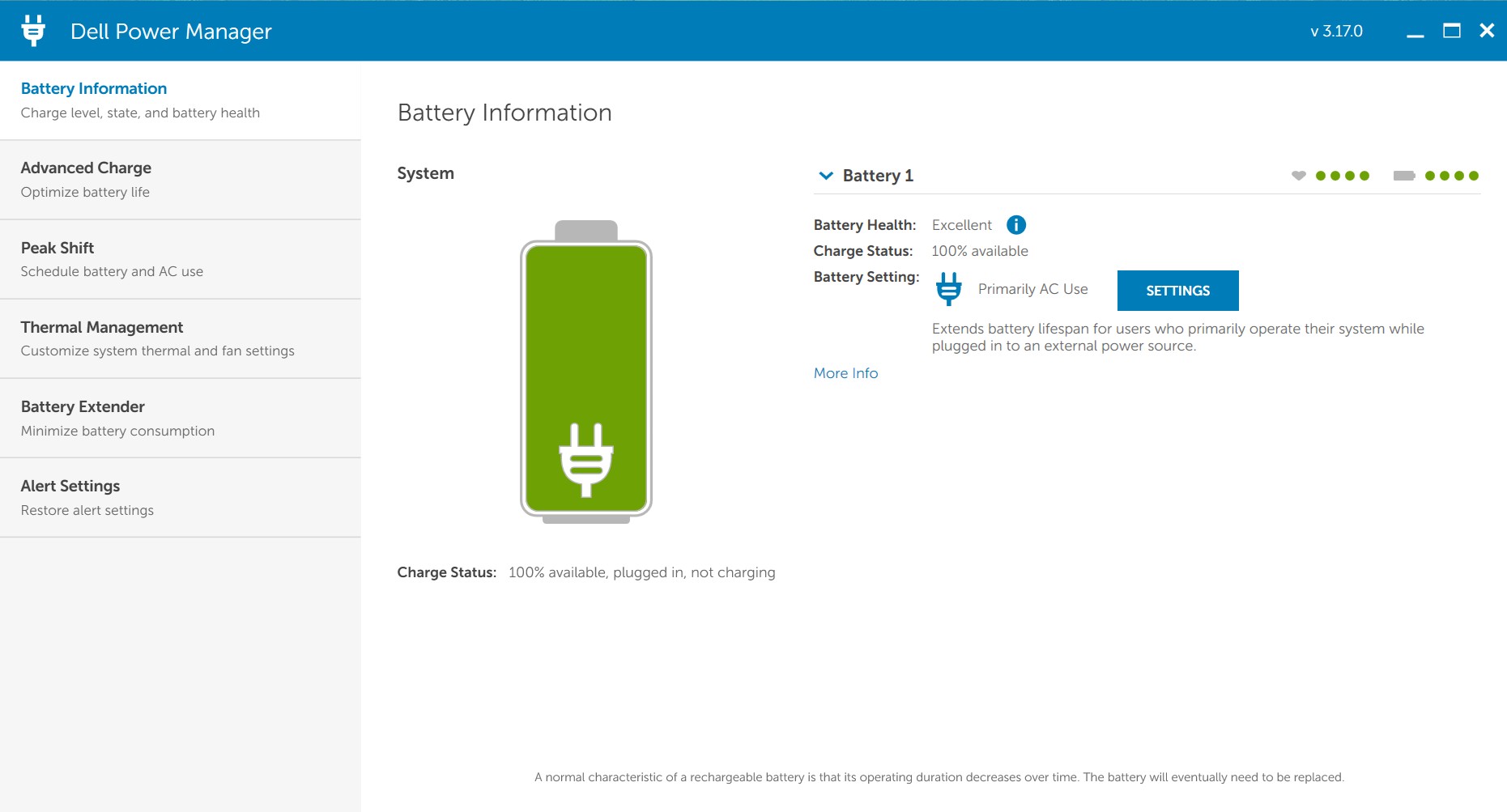
Manche OEMs verwenden spezielle Software (wie Lenovo Vantage, Dell Power Manager und HP Support Assistant), um detailliertere Informationen zum Zustand Ihres Laptop-Akkus bereitzustellen. Diese Software bietet zwar einen benutzerfreundlicheren Zugriff auf Akkuinformationen, die angezeigten Daten sind jedoch oft weniger umfassend und daher weniger genau als die Informationen, die über Windows-Befehle abgerufen werden.
Wenn der Akku Ihres Laptops so stark nachgelassen hat, dass Sie sich jedes Mal ärgern, wenn er leer ist, können Sie seine ursprüngliche Lebensdauer durch einen Austausch wiederherstellen. Ersatzakkus für Windows-Laptops verschiedener Hersteller erhalten Sie im DT-Smart-Ersatzteilshop. Je nach Modell kostet ein Ersatzakku zwischen $30 und $120 – ein geringer Preis, um die Lebensdauer Ihres teuren Laptops um einige Jahre zu verlängern. Sobald Sie Ihren Akku haben, finden Sie in unserer kostenlosen Laptop-Reparaturanleitung eine Anleitung zum Akkutausch.
Überprüfen des Batteriezustands auf dem Mac
MacBook-Nutzer haben zwei Möglichkeiten, den Akkustand zu überprüfen. Bitte beachten Sie, dass die Schritte und die verfügbaren Informationen bei Macs mit macOS-Versionen vor Sonoma (macOS 14) abweichen können.
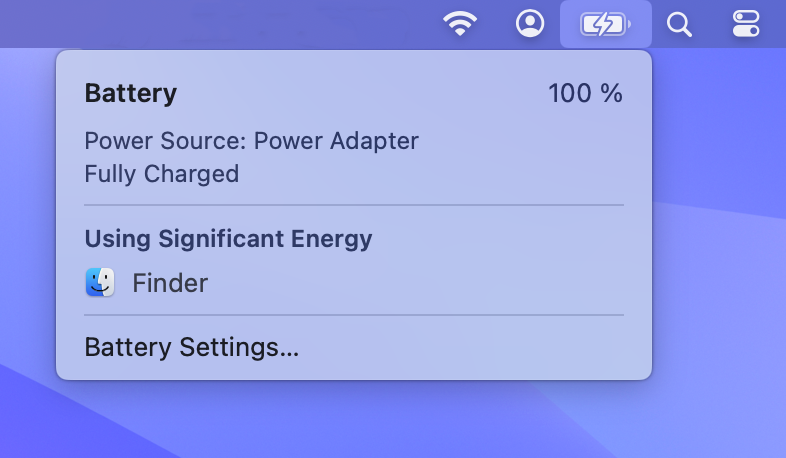
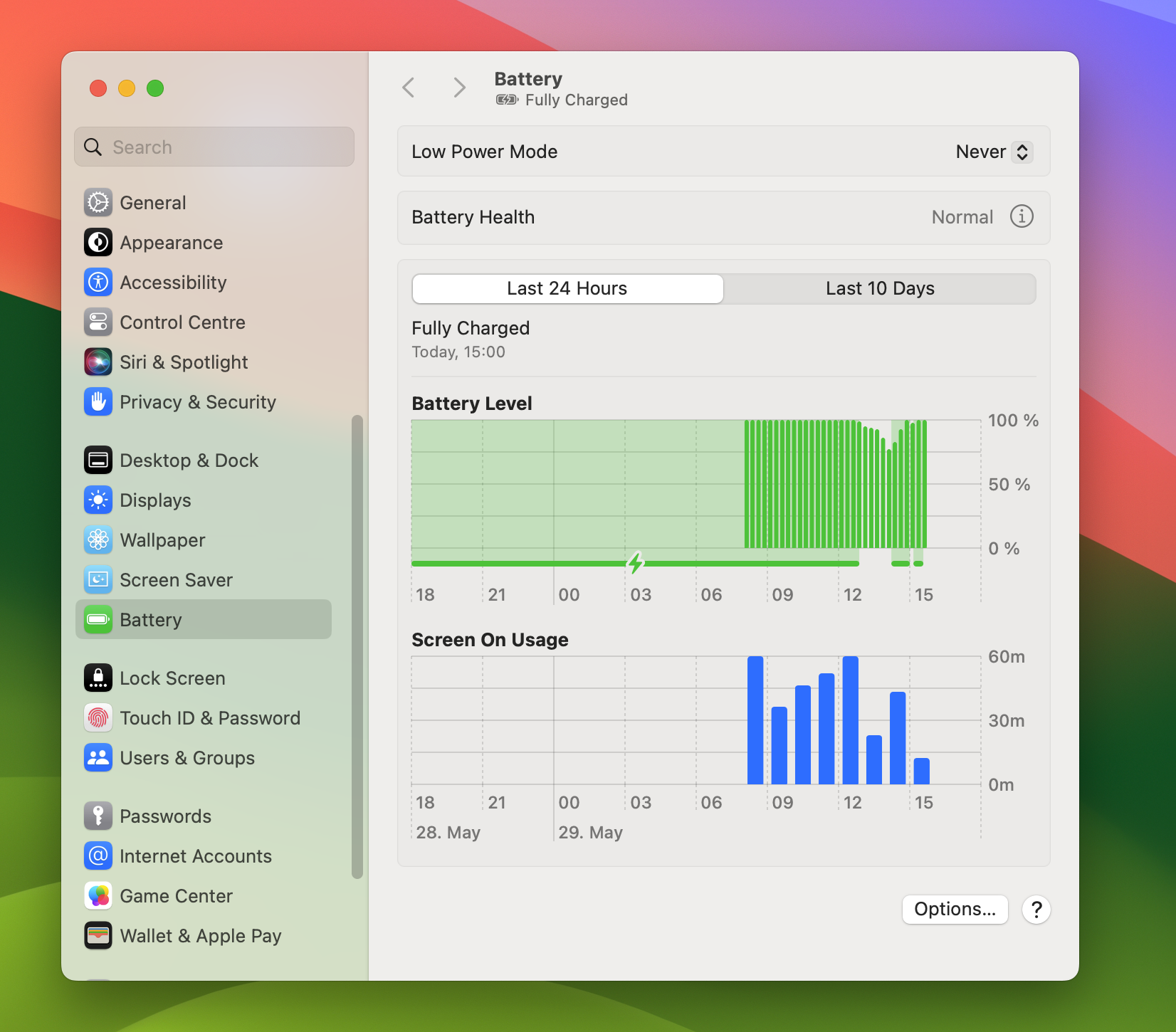
Um den Zustand Ihres Akkus schnell zu überprüfen, klicken Sie auf das Apple-Logo in der oberen linken Ecke des Bildschirms, wählen Sie “Systemeinstellungen” und dann “Akku”. Sie können die Akkueinstellungen auch über das Akkusymbol in der Menüleiste aufrufen.
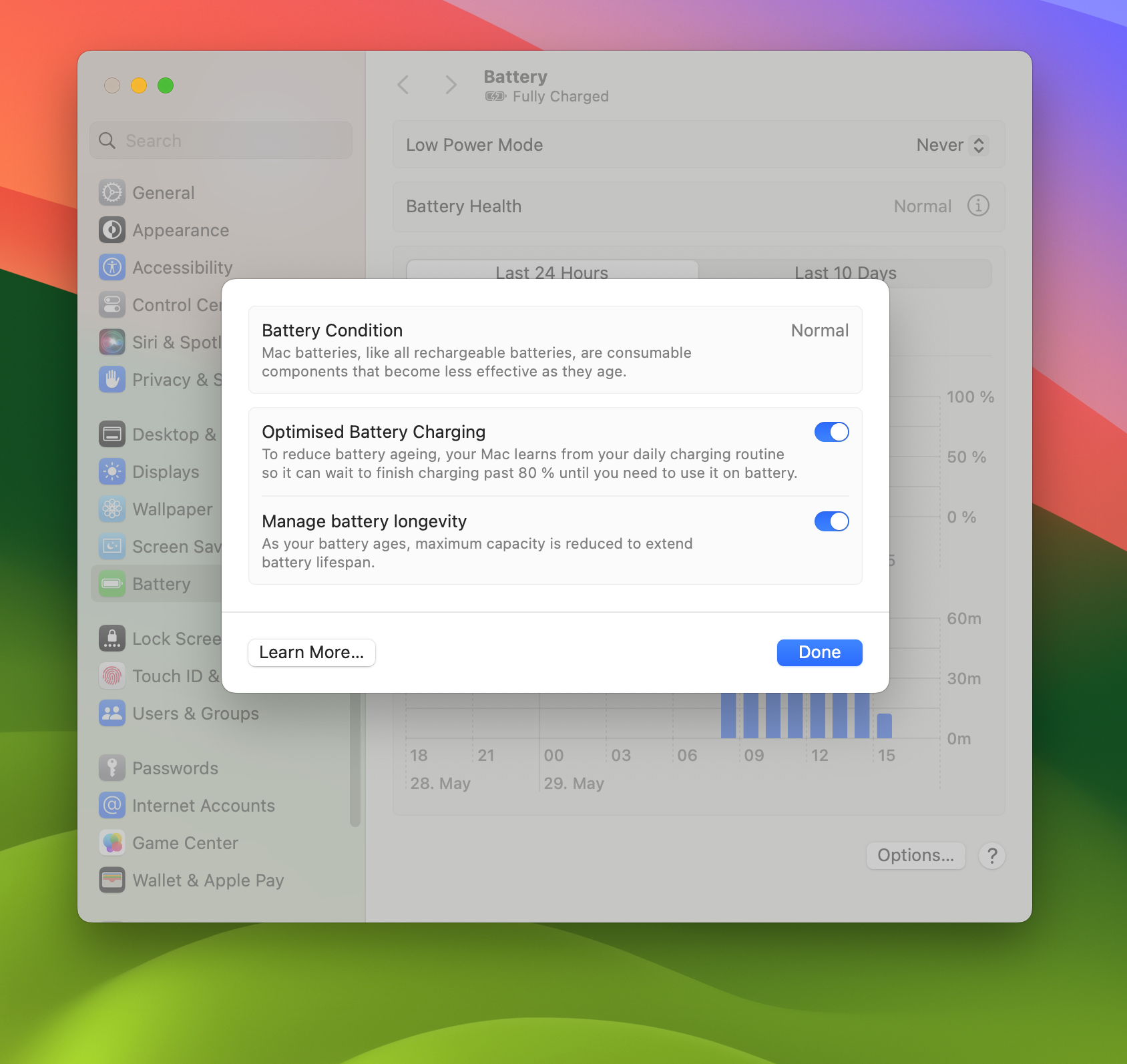
Die Akkueinstellungen zeigen entweder “Normal” oder “Wartung empfohlen” an, wobei letzteres auf einen Verschleiß der Komponenten hinweist. MacBooks mit Apple Silicon zeigen die Akkukapazität sogar als Prozentsatz der ursprünglichen Kapazität an.
Um die genaue Anzahl der Ladezyklen zu ermitteln, verwenden Sie die Anwendung “Systeminformationen” in macOS. Sie finden die Anwendung über Spotlight oder im Unterordner „Dienstprogramme“ Ihres Programme-Ordners. Sobald die Anwendung geöffnet ist, scrollen Sie in der linken Seitenleiste zu „Energie“ und wählen Sie diese Option aus.
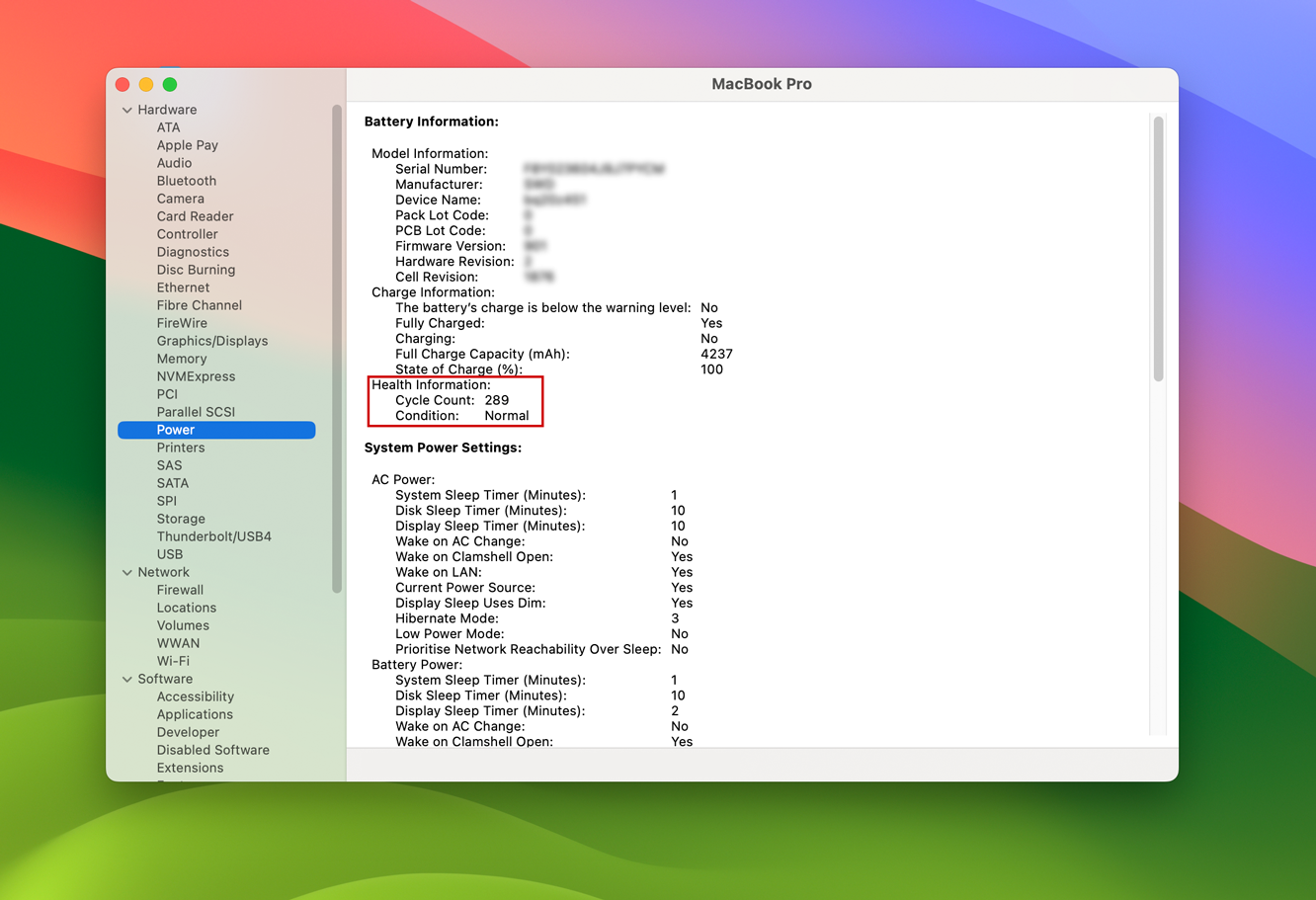
Wenn Sie detailliertere Informationen benötigen, können Sie die Anzahl der Ladezyklen mit der maximalen Anzahl an Ladezyklen für Ihr MacBook-Modell vergleichen, die volle Ladekapazität mit der ursprünglichen Größe Ihres Akkus (in mAh) (schauen Sie in unserem Ersatzteilshop nach, wenn Sie sich nicht sicher sind) oder eine App wie coconutBattery herunterladen, um diese Informationen in einem übersichtlicheren Layout darzustellen.
Wenn Ihr MacBook nicht mehr so lange lädt wie früher, sollten Sie den Akku selbst austauschen. Wir verkaufen Ersatzakkus für MacBook Pro, MacBook Air und MacBook sowie das benötigte Werkzeug. In unserer praktischen Mac-Laptop-Reparaturanleitung zeigen wir Ihnen, wie es geht.
Ein neuer Akku kann die Nutzungsdauer eines älteren Geräts um Jahre verlängern. Und da Akkus in der Regel weniger als $100 kosten (oder mehr, wenn man ein komplettes Reparaturset mit Werkzeug kauft), ist die Investition durchaus lohnenswert – schließlich kosten die meisten Laptops Hunderte oder sogar Tausende von Euro, und ihre Akkus halten normalerweise nur wenige Jahre, bevor sie den Geist aufgeben.
Überprüfen Sie den Akkuzustand Ihres MacBooks
ChromeOS bietet zwei bequeme Möglichkeiten, den Zustand Ihres Akkus zu überprüfen: die seit Version 90 (veröffentlicht 2021) im Betriebssystem enthaltene Diagnose-App und die klassische Methode mit Chrome Shell (CROSH).
Um die Diagnose-App zu öffnen, öffnen Sie die Schnelleinstellungen, klicken Sie auf das Zahnradsymbol und navigieren Sie zu “Über ChromeOS” → “Diagnose”. Alternativ können Sie über den MacBook Launcher nach “Diagnose” suchen. Auf der Akkukarte sehen Sie den Akkuzustand, die Anzahl der Ladezyklen, den aktuellen Stromverbrauch und eine Schaltfläche für einen kurzen Entladetest.
Wenn Sie eine ältere Version von ChromeOS verwenden oder einfach die Steuerung über die Kommandozeile bevorzugen, drücken Sie in Chrome Strg + Alt + T, um den Crosh-Tab zu öffnen, und geben Sie Folgendes ein:
Batterietest 1
Hier werden der aktuelle Ladestand, der Ladestatus und der Zustand des Akkus angezeigt. Um Informationen zur Entladerate zu erhalten, trennen Sie das Ladegerät vom Stromnetz und lassen Sie es über einen längeren Zeitraum laufen (z. B. testet `battery_test 30` den Akku 30 Sekunden lang). Für eine genaue Zyklenzahl geben Sie Folgendes ein:
Informationen zur Batterie-Firmware
Wenn der Akku Ihres MacBooks stark abgenutzt aussieht, keine Sorge. DT-Smart bietet Ersatzakkus und kostenlose Schritt-für-Schritt-Reparaturanleitungen für verschiedene MacBook-Modelle an.
Überprüfung des Akkuzustands auf einem Linux-Laptop
Wer Linux nutzt, ist wahrscheinlich daran gewöhnt, dies über die Konsole zu erreichen. Einige Desktop-Umgebungen, wie beispielsweise GNOME, bieten jedoch benutzerfreundlichere grafische Lösungen, etwa gnome-power-statistics. KDE Plasma zeigt den Akkustand sogar direkt an, wenn man auf das Akkusymbol in der Taskleiste klickt.
Falls Ihre Umgebung diese Funktion nicht bietet, können Sie den Batteriestatus mit zwei Befehlen ermitteln. Öffnen Sie einfach ein Terminalfenster und geben Sie einen der folgenden Befehle ein, um den Pfad zu Ihrer Batterie zu finden:
upower -e | grep BAT
oder
upower –enumerate
und suche nach einem Pfad, der “BAT” enthält.”
Anschließend können Sie über den Gerätepfad die Werte für „Energy-full“ (aktuelle Kapazität) und „Energy-full-design“ (Werkskapazität) ablesen. Sofern Ihre Firmware dies erfasst, werden Ihnen auch die Ladezyklen angezeigt.
upower -i /Pfad/zum/Gerät
Neben UPower gibt es auch den Befehl acpi, der Informationen über die Advanced Configuration and Power Interface (ACPI) Ihres Systems liefert. Öffnen Sie ein Terminalfenster und geben Sie folgenden Befehl ein:
acpi -i
Dies sollte Informationen zum Batteriezustand liefern, die von der Firmware bereitgestellt werden, einschließlich der Nennkapazität und der zuletzt erreichten vollen Kapazität.