














Ninguna batería dura para siempre. Si tu portátil tiene varios años, es probable que la batería no dure tanto como antes. Aquí te explicamos cómo comprobar el estado de tu batería a largo plazo en Windows, macOS, ChromeOS y Linux.
Comprobar el estado de la batería en Windows
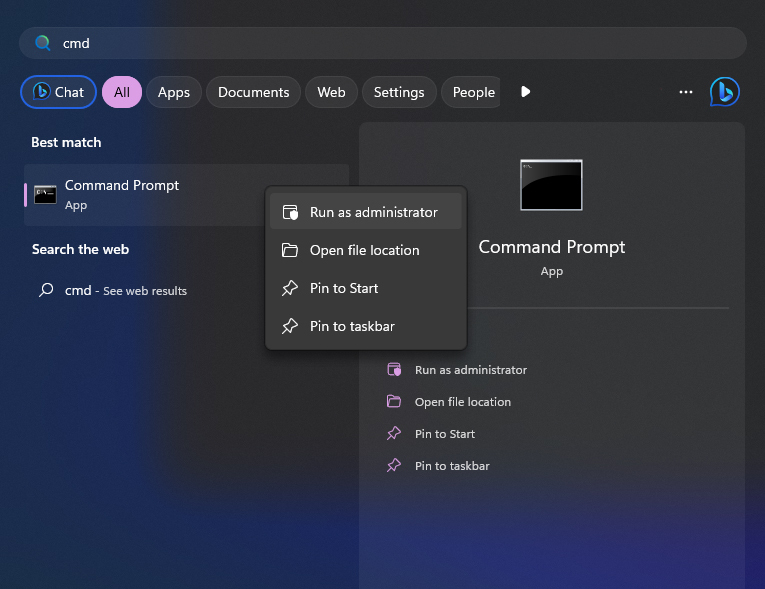
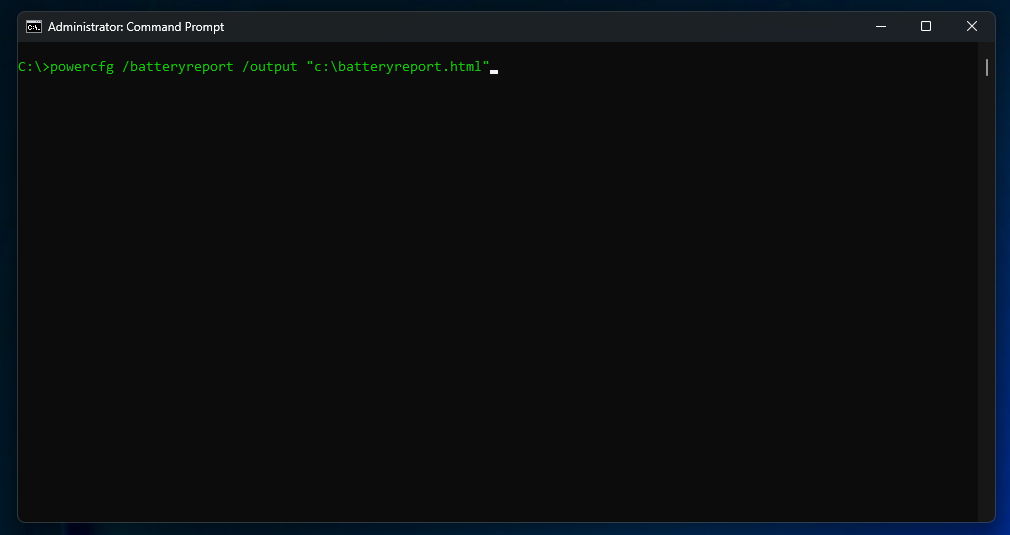
Windows no facilita el acceso a esta información como en el iPhone, pero puedes encontrarla con un simple comando en las terminales de PowerShell o del Símbolo del sistema de Windows. Haz clic en el menú Inicio, busca "PowerShell" o "Símbolo del sistema", haz clic con el botón derecho en el icono y selecciona "Ejecutar como administrador". Luego, escribe el siguiente comando y pulsa Intro:
powercfg /batteryreport /output “c:\batteryreport.html”
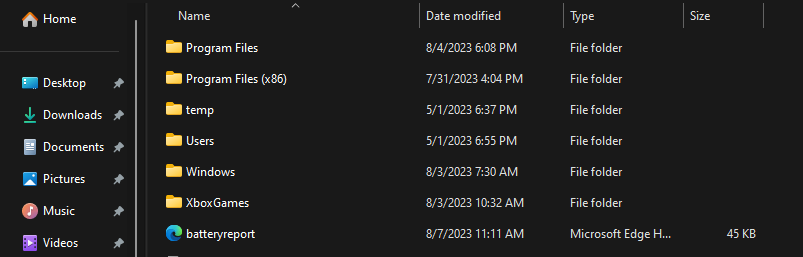
Powercfg es una herramienta introducida en Windows 7 y también incluida en Windows 8, 10 y 11. Este comando genera un informe y lo guarda en la unidad C:. Si no tiene privilegios de administrador, puede acortar el comando para que el archivo se guarde en su directorio personal.
powercfg /informe de batería
Si recibe un error 0x422 al ejecutar este comando, compruebe si el "Servicio de directiva de diagnóstico" está deshabilitado en services.msc (Administrador de servicios de Windows). Este servicio debe estar habilitado para que el comando funcione correctamente.
El informe es un archivo HTML simple; haga doble clic en él para ver su contenido. Desplácese hasta la sección "Historial de capacidad de la batería" y observe el último elemento de la lista. El lado izquierdo muestra la capacidad de carga completa (en mWh) y el lado derecho, la capacidad inicial de la batería. En mi portátil, la capacidad inicial de la batería era de 48 944 mWh, y actualmente tiene aproximadamente 45 007 mWh, lo que significa que le quedan aproximadamente 91% de vida útil. ¡Nada mal!
También puedes desplazarte hasta el final del documento para ver la duración estimada de la batería de Windows (en horas), pero esto obviamente depende de muchos factores (como si estás navegando por Internet, mirando videos o jugando), así que no confíes directamente.
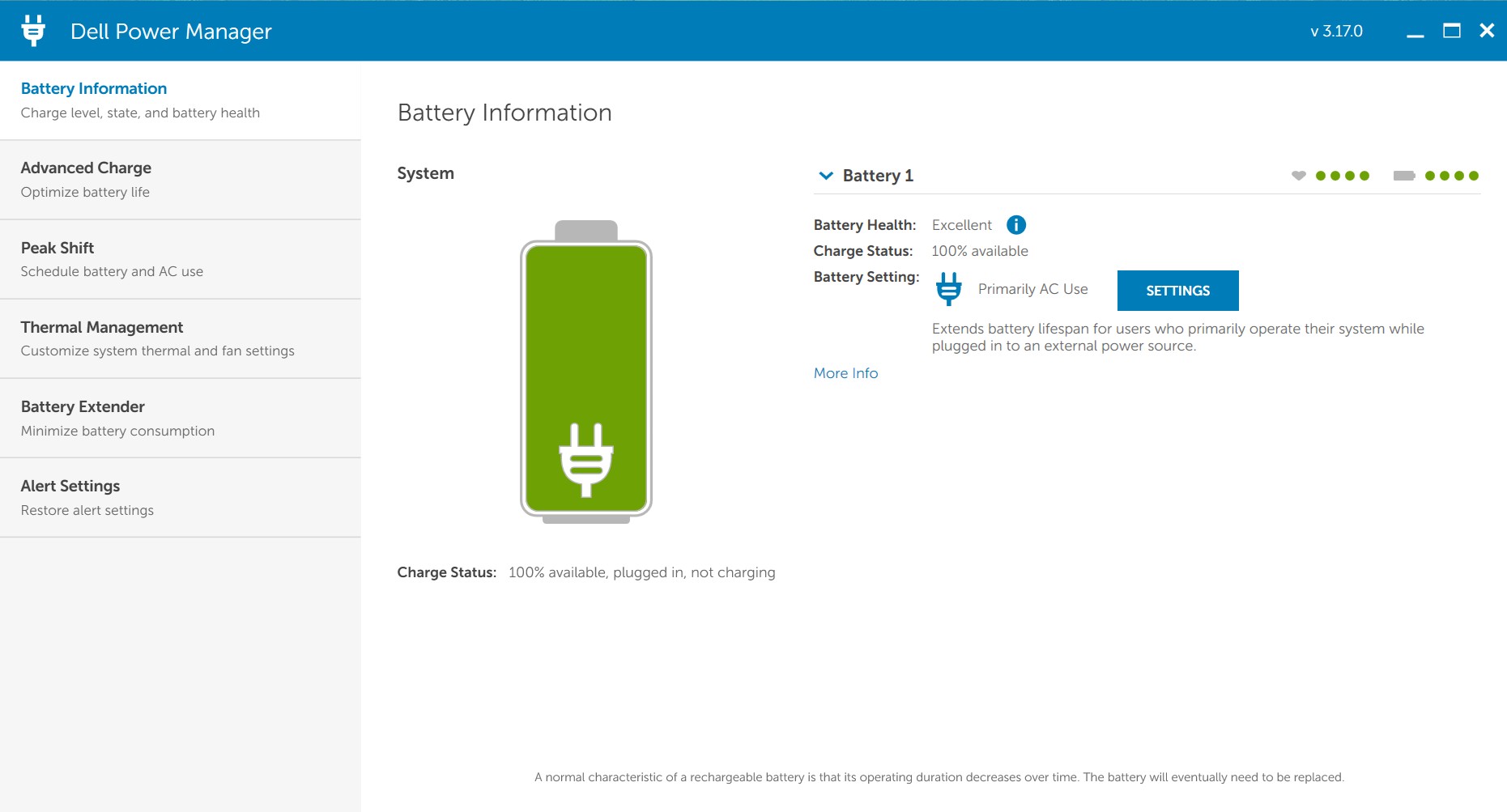
Algunos fabricantes de equipos originales (OEM) pueden usar software específico (como Lenovo Vantage, Dell Power Manager y HP Support Assistant) para obtener información más detallada sobre el estado de la batería de su portátil. Si bien este software ofrece una forma más intuitiva de acceder a la información sobre el estado de la batería, los datos presentados suelen ser menos completos y, por lo tanto, menos precisos que la información proporcionada mediante comandos de Windows.
Si la batería se ha deteriorado tanto que te atormenta cada vez que se descarga, puedes restaurar su vida útil original reemplazándola. Puedes comprar baterías de repuesto para portátiles Windows de varios fabricantes en la tienda de repuestos DT-Smart. Según el modelo, una batería de repuesto cuesta entre $30 y $120, un precio bajo para añadir algunos años de vida útil a una computadora que cuesta cientos de dólares. Una vez que tengas la batería, consulta nuestra guía gratuita de reparación de portátiles para aprender a reemplazarla.
Cómo comprobar el estado de la batería en Mac
Los usuarios de MacBook tienen dos maneras de comprobar el estado de la batería. Tenga en cuenta que los pasos y la información disponibles pueden variar para Macs con versiones de macOS anteriores a Sonoma (macOS 14).
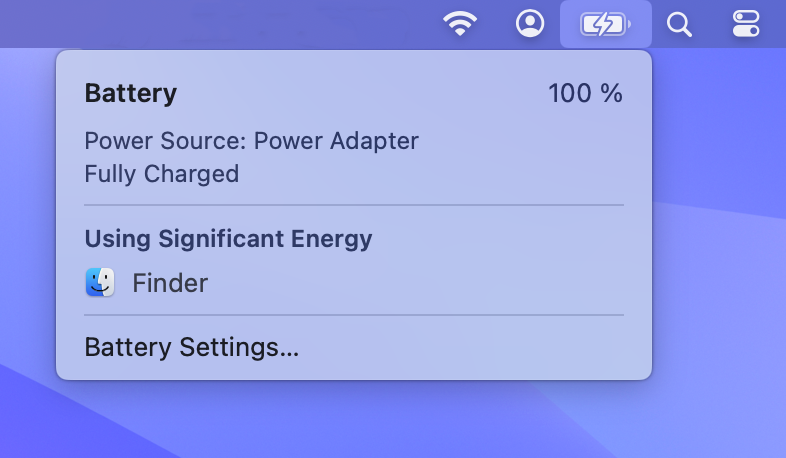
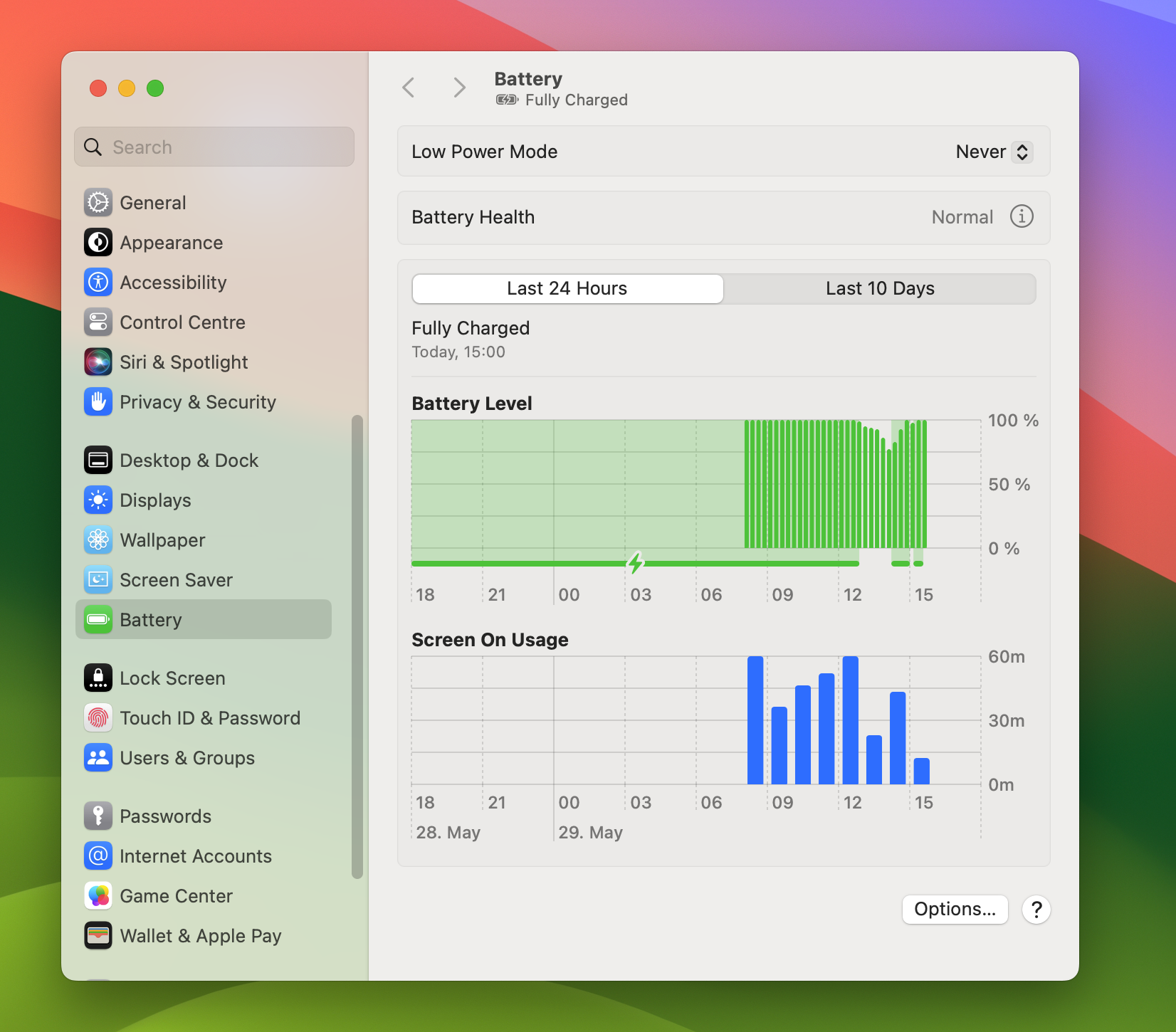
Para comprobar rápidamente el estado de la batería, haz clic en el logotipo de Apple en la esquina superior izquierda de la pantalla, selecciona "Ajustes del sistema" y luego "Batería". También puedes acceder a la configuración de la batería desde el icono de la batería en la barra de menú.
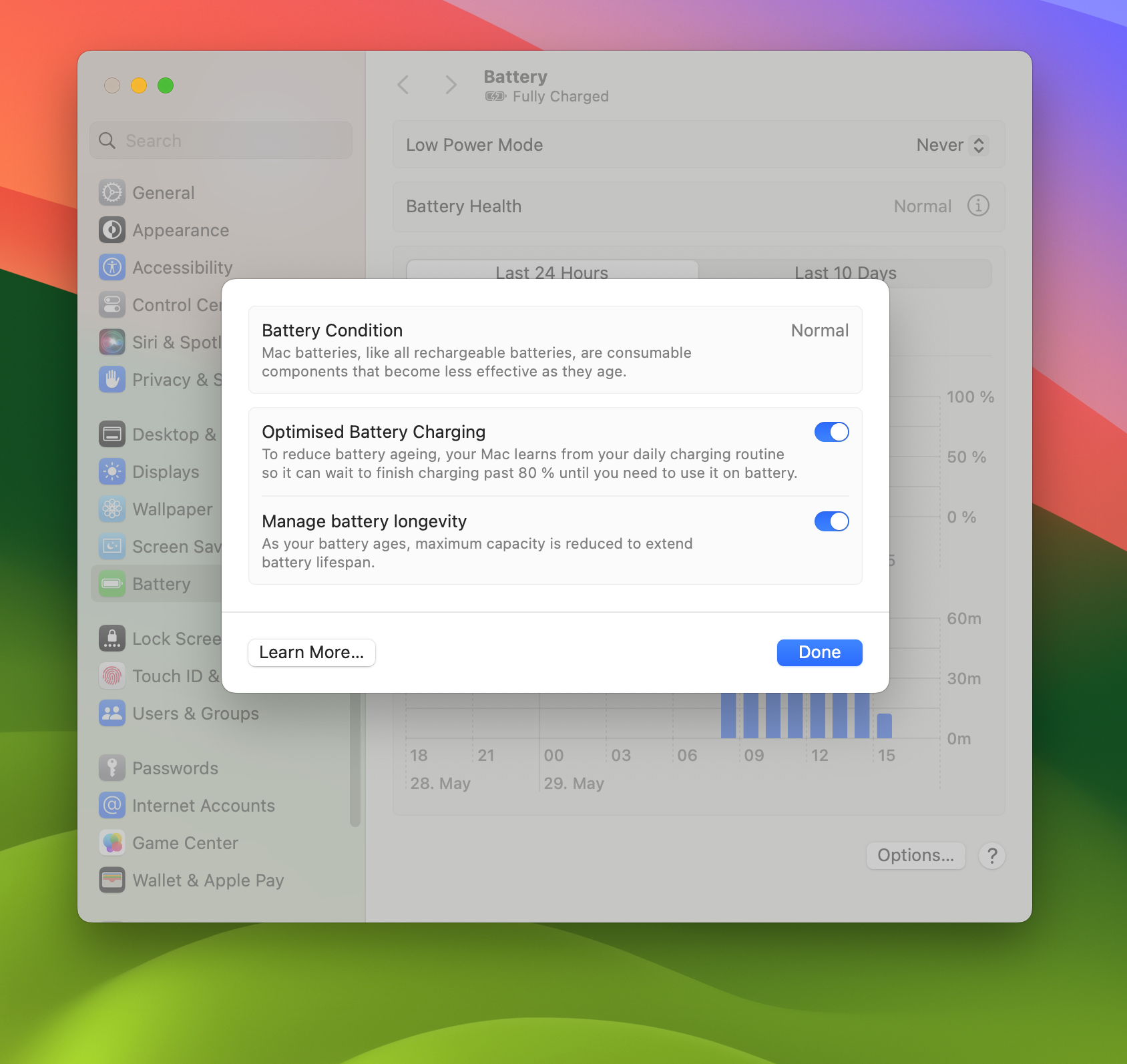
La configuración de la batería mostrará "Normal" o "Servicio Recomendado", indicando este último la degradación del componente. Las MacBooks con Apple Silicon incluso muestran la capacidad de la batería como porcentaje de su capacidad original.
Para obtener un recuento de ciclos preciso, use la aplicación Información del Sistema en macOS. Puede buscar Información del Sistema con Spotlight o en la subcarpeta Utilidades de la carpeta Aplicaciones. Una vez abierta, desplácese hasta "Energía" en la barra lateral izquierda y selecciónela.
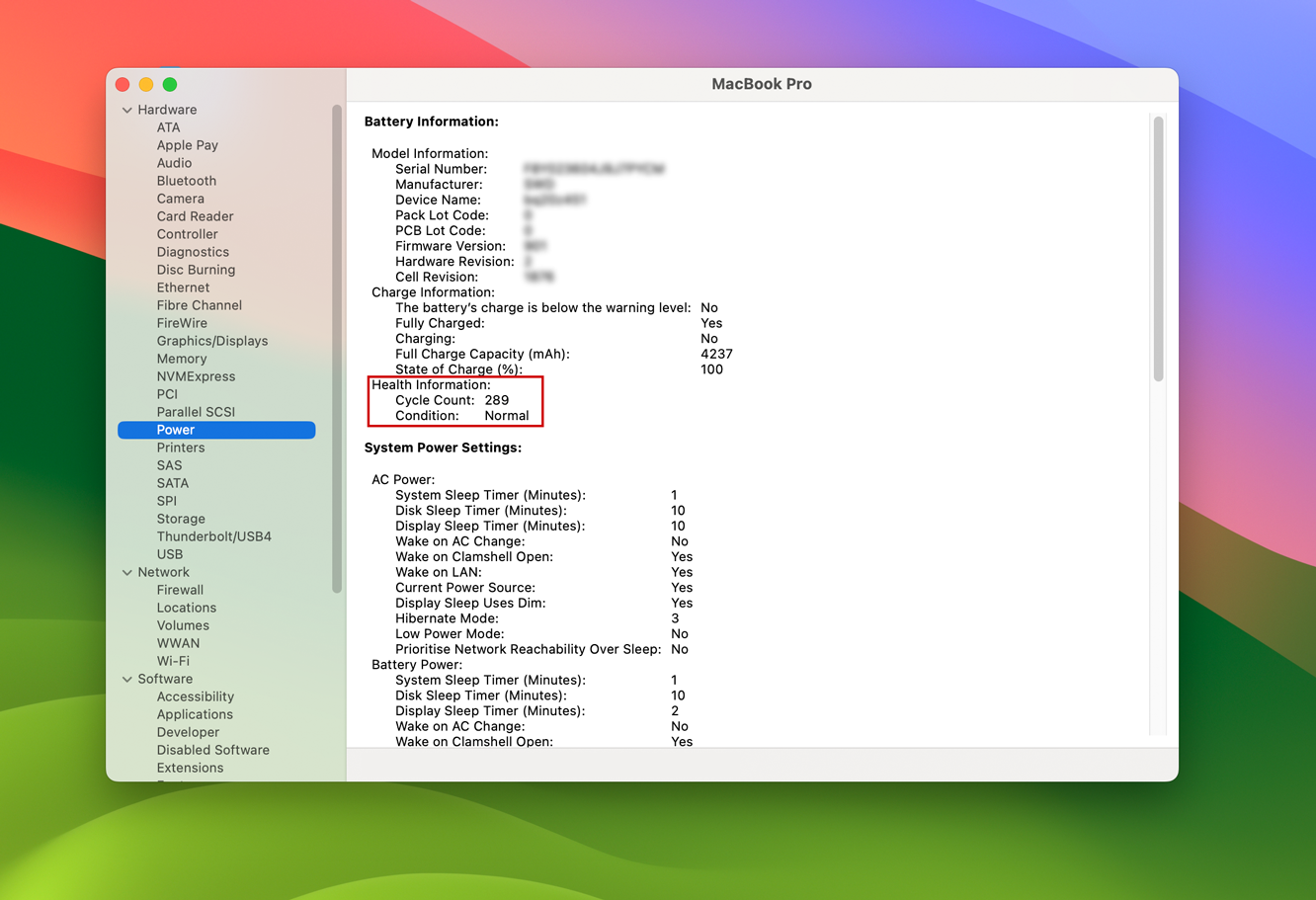
Si necesita información más detallada, puede comparar su recuento de ciclos con el límite de ciclos para su modelo de MacBook, su capacidad de carga completa con el tamaño original de su batería (en mAh) (consulte nuestra tienda de repuestos si no está seguro) o descargar una aplicación como coconutBattery para presentar esta información en un diseño más fácil de leer.
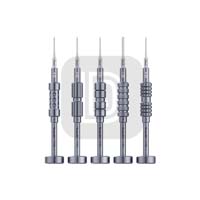
Si tu MacBook no retiene la carga como antes, considera cambiar la batería tú mismo. Vendemos baterías de repuesto para MacBook Pro, MacBook Air y MacBook Pro, así como las herramientas necesarias. Incluso te mostraremos cómo hacerlo en una práctica guía de reparación de portátiles Mac.
Una batería nueva puede añadir fácilmente años de uso a un dispositivo antiguo. Y como las baterías suelen costar menos de $100 (o más si se adquiere un kit de reparación completo con herramientas incluidas), la rentabilidad de la inversión es bastante significativa; después de todo, la mayoría de las laptops cuestan cientos o incluso miles de dólares, y sus baterías suelen durar solo unos años antes de desgastarse.
Comprueba el estado de la batería de tu MacBook
ChromeOS ofrece dos formas convenientes de comprobar el estado de la batería: la aplicación Diagnóstico incluida con el sistema operativo desde la versión 90 (lanzada en 2021) y el método clásico que utiliza Chrome Shell (CROSH).
Para abrir la aplicación Diagnóstico, abre la bandeja de Ajustes rápidos, haz clic en el icono del engranaje y ve a "Acerca de ChromeOS" → "Diagnóstico". También puedes buscar "Diagnóstico" desde el menú de inicio de la MacBook. En la tarjeta de la batería, verás el estado de la batería, el recuento de ciclos, el consumo de corriente en tiempo real y un botón para realizar una prueba de descarga breve.
Si está utilizando una versión anterior de ChromeOS o simplemente prefiere el control de la línea de comandos, presione Ctrl + Alt + T en Chrome para abrir la pestaña Chrome e ingrese:
prueba de batería 1
Esto mostrará el nivel de carga actual, el estado de carga y el estado de la batería. Desconecte el cargador e intente usarlo durante un período más largo (por ejemplo, battery_test 30 probaría la batería durante 30 segundos) para obtener información sobre su velocidad de descarga. Para obtener un recuento de ciclos preciso, introduzca:
información del firmware de la batería
Si la batería de tu MacBook parece estar muy desgastada, no te preocupes. DT-Smart ofrece baterías de repuesto y guías de reparación paso a paso gratuitas para una variedad de MacBook.
Cómo comprobar el estado de la batería en un portátil Linux
Si usas Linux, probablemente estés acostumbrado a usar una consola para lograrlo. Sin embargo, algunos entornos de escritorio, como GNOME, ofrecen soluciones gráficas más intuitivas para principiantes, como gnome-power-statistics. KDE Plasma incluso muestra el estado de la batería directamente al hacer clic en su icono en la bandeja del sistema.
Si su entorno no lo tiene, hay dos comandos que pueden ayudarle a encontrar el estado de la batería. Simplemente abra una ventana de terminal e introduzca uno de los siguientes comandos para encontrar la ruta de la batería:
upower -e | grep BAT
o
upower –enumerar
y busque una ruta que contenga “BAT”.”
Luego, puedes usar la ruta del dispositivo para leer la capacidad actual (Energía completa) y la capacidad de fábrica (Energía completa de diseño). Si tu firmware la registra, también verás los ciclos de carga:
upower -i /ruta/al/dispositivo
Además de UPower, también existe el comando acpi, que proporciona información sobre la Interfaz de Configuración y Energía Avanzada (ACPI) del sistema. Abra una ventana de terminal e introduzca el siguiente comando:
acpi -i
Esto debería proporcionar información sobre el estado de la batería proporcionada por el firmware, incluida la capacidad de diseño y la última capacidad completa.